2001年3月17日更新
私の使っているデジカメRDC-200Gは200万画素が謳われて、通常撮影すると1800×1200ピクセルの画像を得ることが出来ます。このままのサイズでホームページに使うと、表示されるのに時間がかかり、スクロールしないと写真が見えないといった不都合が生じます。私が通常使っている写真は長辺が200ピクセル、写真をクリックしてみることの出来る大きな写真は600ピクセルを使用しています。アルバムサイトに載せる写真も、最近では長辺600ピクセルのもを使用します。このように用途に応じて写真の大きさを変えることは、フォトレタッチソフトが備える基本的な機能で「リサイズ」とか「サイズ変更」とかいわれます。それではペイントショップのサイズ変更作業を紹介しましょう。
《サイズ変更》
サイズ変更は、大きくしたり、小さくしたり出来ます。大きくする場合は補間という処理が行われ、出来るだけ違和感がないようにペイントショップが処理してくれます。小さくする場合も、出来るだけ違和感がないように画像情報を間引く処理がされます。しかし一度小さくサイズ変更した写真を、もう一度もとの大きさに戻そうとしても、元には戻りません。大きさは元に戻りますが、サイズ変更により失われた画像情報は、サイズ変更の補間処理で違うものになってしまいます。したがって、サイズ変更をする場合はもと画像を使うのではなく、コピーしたものを使わなくてはなりません。そしてサイズ変更は、目的のサイズに一度だけ行ってください。何度もサイズ変更を行うと、元の写真とは違った写真になってしまいます。
| まず修正したい画像を開き、コピーしてから貼り付け新しいイメージを作ります。 | ||
![]() |
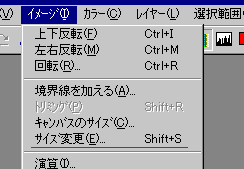
メニューバーから「イメージ」「サイズ変更」の順に選択をします。 | |
![]() |
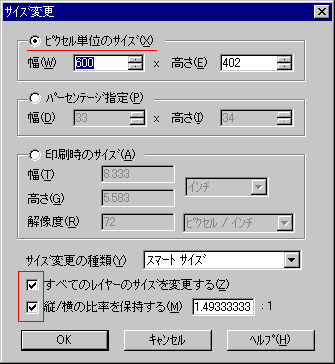
「ピクセル単位のサイズ」をチェックし、「サイズ変更の種類」はデフォルトの「スマートサイズ」にしておきます。「すべてのレイヤーのサイズを変更する」「縦/横の比率を保持する」にチェックが入っていることを確認します。 この状態で「ピクセル単位のサイズ」の下にあるテキストボックスの、幅、もしくは高さのどちらかに希望の数字を入れます。幅を入れた場合、高さは自動的に決定します。 「縦/横の比率を保持する」のチェックをはずすと、両方に数字を入れることが出来ますが、写真の比率がゆがんでしまうので、この方法はおすすめできません。 |
《サイズの目安》
ペイントショップや他のフォトレタッチソフトを使っていれば大きな写真を、ズームで小さくして表示させることが出来ますが、フォトレタッチソフトを使っていないとネットスケープや、インターネットエクスプローラなどのブラウザを使って写真を見ることになります。一般に写真を送る場合は、その環境で見ることを想定して、サイズを決めるべきでしょう。
デスクトップパソコンを使用していると1024X768ピクセルの解像度が一般的に思えますが、ノートパソコンを考えると800X600ピクセルのSVGAもまだまだ使用されています。ホームページを作る際も幅800ピクセルとしてデザインしてゆくことが常識です。写真は大きくてもこの幅の8割に収めたいということで、幅640ピクセル以下にするのが常識的な線でしょう。幅600ピクセルの写真をJPEGレベル18で圧縮すると40KBから60KBのサイズになります。写真の大きさとしてはかなり大きく、ファイルサイズとしては「送っても相手の迷惑にならないサイズ」と思います。
私が主に使っている幅200ピクセルでもそこそこ見えるということも理解していただけると思います。このサイズでよければ、ファイルサイズは10KBとさらにお手軽になります。