フォトレタッチソフトを使わないときでも、この設定のままパソコンを使うことをおすすめします。
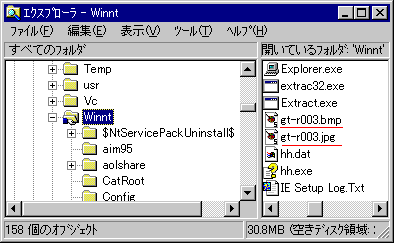
拡張子が見えるようになりましたか?
2002年1月31日更新
画像をパソコン上に保管しておくためにはさまざまなファイルフォーマットがあり、それぞれに特徴があります。その特徴をおさえていれば、写真を壁紙に出来たり、写真を使っていてもそれほど重くないホームページを作れたりします。私が使うファイルフォーマットについて、その特徴を簡単に説明しておきましょう。
拡張子 JPEGファイル GIFファイル BMPファイル PSPファイル
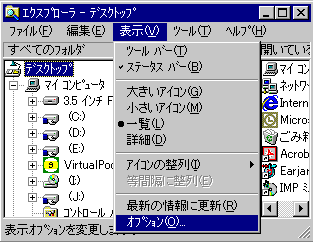
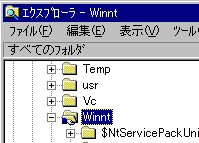
Windowsのファイルにはどのアプリケーションで開くかを識別するための「拡張子」というものがついています。この拡張子により、ファイルをダブルクリックするとワードで文書が開いたり、エクセルの表が開いたりします。エクスプローラを開いても拡張子が見えていない場合は、まずこの拡張子が見えるように設定を変更しましょう。
|
まずエクスプローラを開き、メニューバーの「表示」から「オプション」を選択します。 | |
|
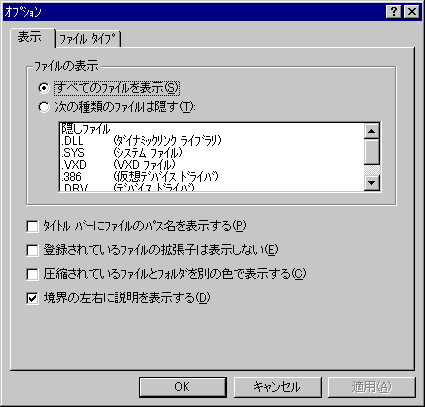
「表示」タブをクリックしてこの画面になったら、「登録されているファイルの拡張子は表示しない」のチェックをはずすと、すべてのファイルの拡張子が表示されるようになります。(使用しているOSによって多少この画面の様子が違います) フォトレタッチソフトを使わないときでも、この設定のままパソコンを使うことをおすすめします。 |
|
|
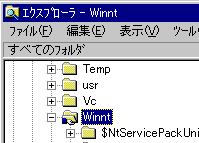
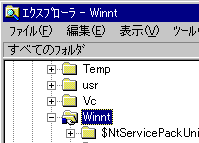
左の画面の赤線で示したファイルのうち、“.bmp”や“.jpg”が拡張子です。 拡張子が見えるようになりましたか? |
ここでは次の拡張子のつく、画像ファイルについて説明をしてゆきます。
拡張子 読み方 .jpg 「ジェイペグ」と読む。“.jepg”も同じ属性になる。 .gif 「ジフ」 .bmp 「ビットマップ」 .psp 私は「ペイントショップファイル」と読んでいる。
現在デジカメなどでもっとポピュラーに使われている画像フォーマットです。比較的ファイルサイズが小さくなり、見た目劣化しないため、人気があります。インターネット上の写真では標準になっています。
JPEGは圧縮率でファイルサイズが変わる
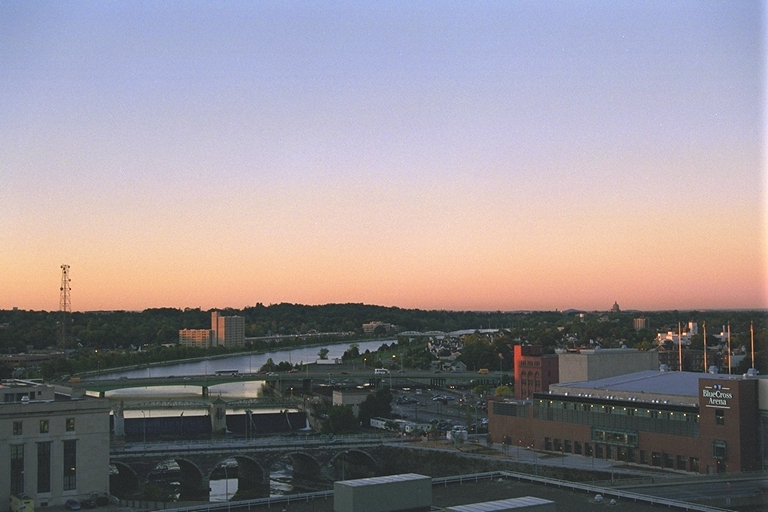
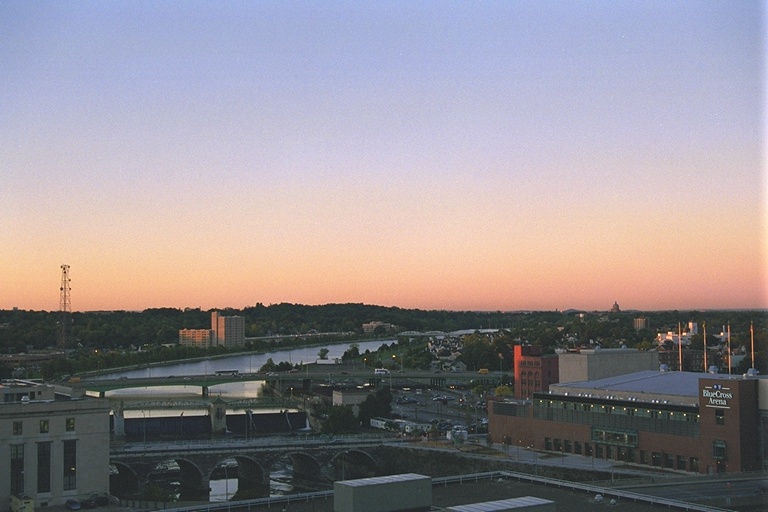
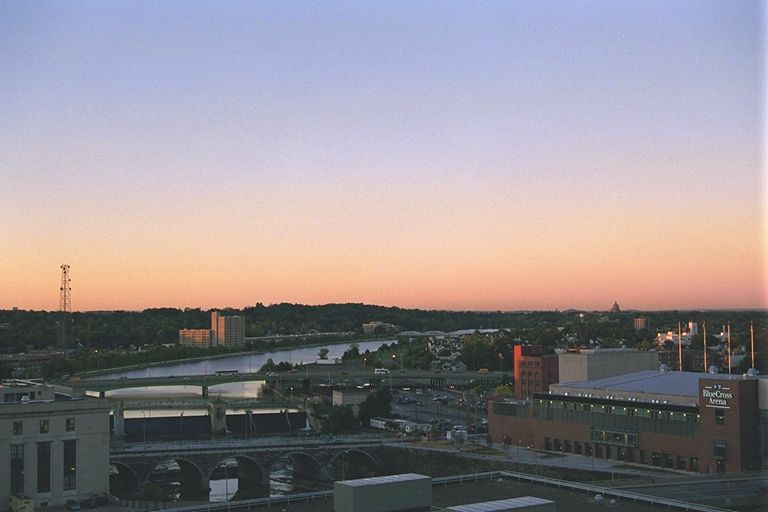
JPEGは圧縮が出来るファイルフォーマットで、インターネット上で写真を公開する際や、メールに添付して送る際に便利です。ペイントショッププロでは圧縮レベル1〜99まで任意に指定することが出来ます。デジカメの場合は圧縮率によりファイン、ノーマル、エコノミーなどと表現をしています。私の持っているデジカメRDC-200Gではファイン(1/5)、ノーマル(1/8)、エコノミー(1/18)となっています。デジカメの1/5とペイントショップのレベル5は同じ圧縮率を示していると考えていいでしょう。
 |
 |
 |
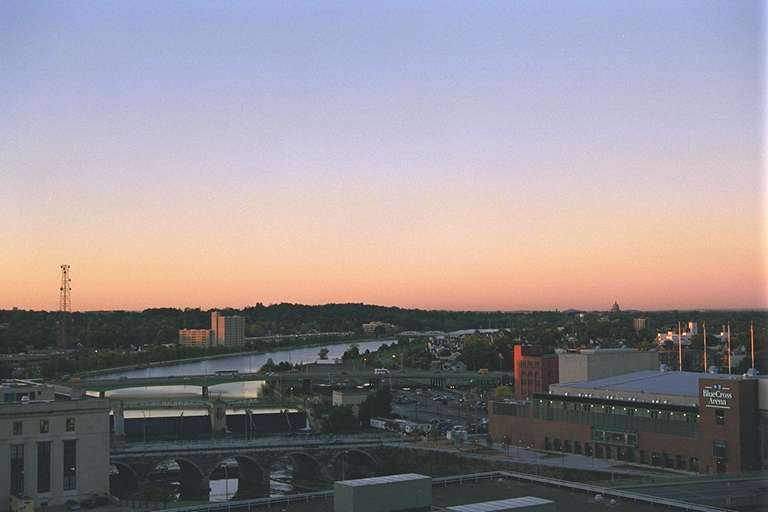
| 圧縮レベル 1 ファイルサイズ15.9KB |
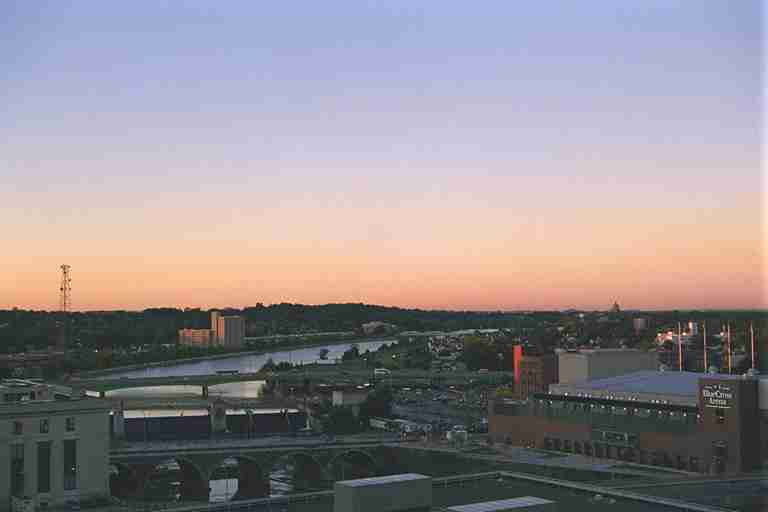
圧縮レベル 5 ファイルサイズ8.2KB |
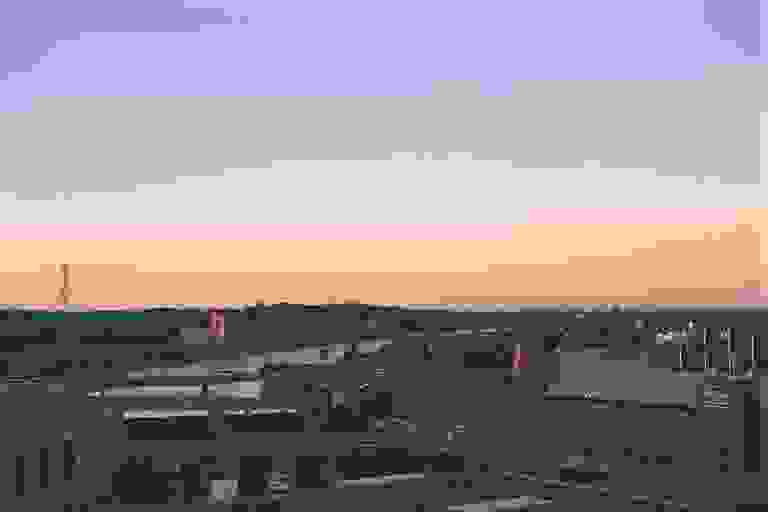
圧縮レベル 20 ファイルサイズ3.7KB |
 |
 |
 |
| 圧縮レベル 40 ファイルサイズ2.6KB |
圧縮レベル 80 ファイルサイズ1.3KB |
圧縮レベル 99 ファイルサイズ506B |
写真「ロチェスターの朝焼け」(ニューヨーク州)
デジタル化:フォトCD、使用サイズ:ベース(768×512ピクセル)
フォトレタッチソフトで200×133ピクセルにサイズ変更後、JEPGで圧縮。
写真をクリックするとベースサイズになります。
あらためて比べてみると、「JPEGは思ったより圧縮出来る」という印象が残りました。レベル80以上は論外として、圧縮レベル40まではこのサイズならOKですね。大きくして比べてみても(写真をクリックするとそれぞれの同じ圧縮レベルの768×512ピクセルの拡大写真になります)レベル40はOKという気もしてきます。あくまでモニタ上で見るレベルなので、印刷をするならレベル20が限界でしょう。ただ根拠のないこだわりになってしまいますが、レベル40と20を比べてみるとファイルサイズの違いは1.1KBなので、レベル20くらいをHP上に載せても、現在の普通の通信環境だったら「勘弁してもらえるかな?」と言うところです。ちなみにこのサイズのペイントショップファイルは113KBでした。
JPEGは非可逆圧縮
「ファイルサイズが小さくて、普通に見えるのだから」と単純に考えると落とし穴があります。ファイルの圧縮には可逆圧縮と非可逆圧縮があり、簡単に言えば元のデータに戻るか戻らないかいうことです。JPEGは非可逆圧縮ですから、元のデータには戻りません。レベル40で圧縮したものをレベル1で圧縮しなおしても、元通りのデータに復元されているわけではなく、一部のデータが失われています。インターネットなど、通信に乗せるものはJPEGの高圧縮レベルを使用しましょう。それに対しハードディスクや、ほかのリムーバブルメディアに「保管」するものは、低圧縮レベル、またはほかのファイルフォーマットで出来るだけデータの損失を防ぎたいものです。
JPEGファイルの保存方法
ペイントショップでのJPEGファイルのオプションの使い方を説明します。
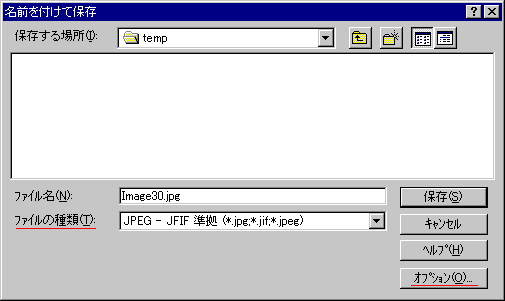 |
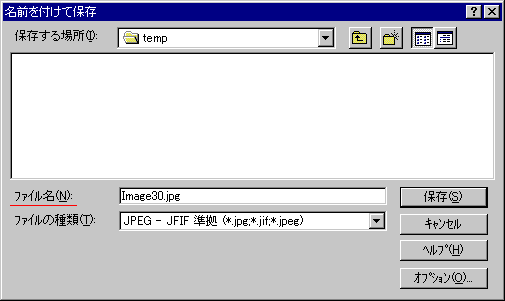
「名前を付けて保存」のWindowを出して、「ファイルの種類」でJPEGを選択します。 この状態から「オプションボタン」をクリックしてください。 |
|||||||
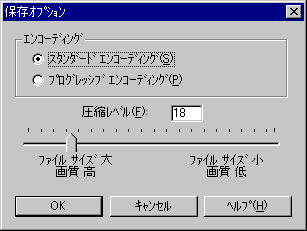 |
圧縮レベルとエンコーディングをきめ「OK」をクリックします。 圧縮レベルは前の説明どおり、数字が大きくなるほどファイルサイズは小さくなります。 |
|||||||
|
エンコーディングは、表示後の画像は変わりませんが、表示されている瞬間に違いが出ます。百聞は一見にしかず、写真をクリックしてみてください。 ブロードバンド環境ではわからないかもしれませんが、プログレッシブはじわじわと画像の解像度が上がってきます。 |
|||||||
 |
ファイル名を入力して保存します。 | |||||||
 |
 |
 |
| GIF256色 ファイルサイズ 3.1KB |
GIF 16色 ファイルサイズ 2.3KB |
JPEG 圧縮レベル18 ファイルサイズ 9.9KB |
サンプルはWindowsの画面をコピーしたものです。ベタの色調が続く画像はGIFの得意とするところです。GIFもJPEGと同じ非可逆圧縮ですが、圧縮方法の理論が違い、色数が最高で256色ということが特徴です。サンプルの画像は7色程度しか使われていないので、色数を16色にすることにより、さらにファイルサイズを小さくすることが出来ます。しかも、画像自体は256色と変わりません。
GIFとJPEGは適材適所で
JPEGの圧縮理論はこのような画像では威力を発揮しません。ファイルサイズはGIFの3倍以上の9.9KBとなってしまいました。このサンプルでは見分けがつきませんが、このような画像をGIFとJPEGで圧縮したものを比べてみると、JPEGの方がファイルサイズが大きく、画像が汚いということはよくあることです。それぞれの特徴により使い分けが必要です。ちなみにJPEGのサンプルで使った写真「ロチェスターの朝焼け」は、GIFが苦手とするところで、ファイルサイズが16.8KBとなります。GIFが256色であるのに対し、JPEGは約1677万色ですから、写真を表現するにはJPEGが適しています。
色数は必要最低限に
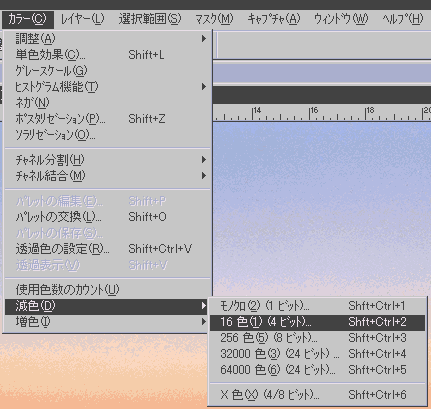 |
GIFファイルを保存する際にはメッセージが出て自動的に256色に減色をされますが、ペイントショップでの減色を説明しておきましょう。 メニューバーの「カラー」、「減色」の順に選択をすると左のようになります。ここで色数を選択してください。また16色にするか、256色にするか迷うときには、「減色」の上の「使用色数のカウント」で、画像の色数を確認することが出来ます。 GIFファイルの減色は、ビルダーなどのソフトでも行うことが出来ます。 |
BMPファイルを使用するケースはほとんどありません。無圧縮のためファイルサイズが大きくなり、メリットがないためです。JPEGでサンプルに使った「ロチェスターの朝焼け」をBMPファイルで保存すると77.9KBとなります。
私が今BMPファイルを使用するケースはWindowsの壁紙にするときです。1024×768のBMPファイルを“windows”ホルダーにおき、気に入った写真を壁紙として使用しています。
PSPはペイントショッププロのファイルフォーマットです。ペイントショップは「ヘルプ」がいまいち親切ではないので、圧縮しているのか、このファイルフォーマットを使うとどのようなメリットがあるのか等は、よく理解できていないのが現状です。
フィルムスキャナーを使う場合、ペイントショップからTWAINを経由してニコンのドライバーを使っているので、はじめに出来るファイルはPSPファイルになります。2700dpiでスキャンするためファイルサイズは約30MBになります。これをJPEGの圧縮レベル5に変換すると2MBとなります。どちらで保管をしておくべきか、まだ解答を得られずにいるので、今のところ両方のファイルを保管しています。どのレベルで保管するのがベストなのか、まだまだ研究課題となっています。
 |
 |
 |