 |
 |
| 調整前 | 色調の調整後 |
2001年3月17日更新
デジカメではホワイトバランスの調整という機能がついているため、銀塩で撮った場合に比べて見た目に近い色で撮影できています。しかし撮影者の意図がすべて正しく盛り込まれているというわけではありません。色をちょっと修正するだけで、イメージが変わり撮影したときの感動を伝えやすくなります。慣れないうちは色の調整をしているうちに「どんな色だったんだろう?」と自分自身で迷ってしまうようなケースもありますが、数をこなすうちに思い通りの色にすることが出来ます。
人間の目は都合よく出来ていて、日光の下でも、蛍光灯の下でも、タングステンライト(電球)の下でも同じような色で認識することが出来ます。しかし銀塩のフィルムはいろいろな光に対応が出来ないので、デーライト用、タングステン用と二種類のフィルムはあり、一般的にどこのお店でも売られているのはデーライト用という、日光の光や、ストロボの光で撮影するように調整されたものです。蛍光灯の下で撮った写真がグリーンががってしまうなど、皆さんも経験があることでしょう。ネガフィルムは情報量が多いので、ある程度は色調の調整によりグリーンを軽減することができますが、ストロボを使った写真のような色調まで戻すことは出来ません。撮影時にフィルターをレンズの前につけて調整する方法が薦められていますが、普通ではあまり行われていません。
デジカメにはこの光の違いを調整する機能がついており、ホワイトバランスと呼ばれています。私のデジカメRDC-200Gでは、5種類のホワイトバランスモードを選択することが出来ます。屋外、曇天、白熱光、蛍光灯の4種類に加え、これらのモードを自動的に切り替えるオートモードで5種類になります。面倒くさがりの私は常にオートモードで撮影をしますが、そこそこの結果を得られています。
理屈はともかく、まずやってみましょう。
|
|
| 調整前 | 色調の調整後 |
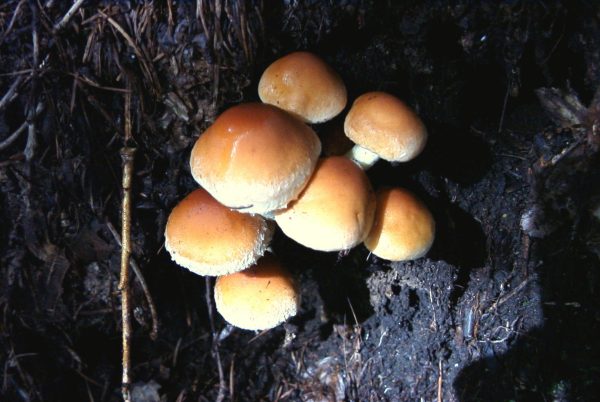
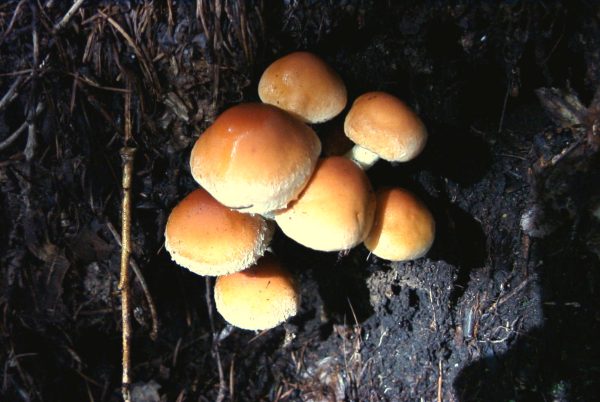
調整前の写真だけを見ると「これでいいんじゃない」という気もしますが、土のところなどを見ると「青い」ということがわかります。この写真はデジカメで撮影をしています。日陰での撮影のためホワイトバランスの「オートモード」での撮影で、カメラは「曇天モード」を選択し撮影されています。曇天では青くなりやすいので、カメラはそれを修正しようとしていますが、修正しきれていません。
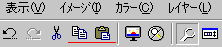 |
まず修正したい画像を開き、コピーしてから貼り付け新しいイメージを作ります。 | |
|
木の根元に生えている「クリ茸」は日の光が直接当たっていないので少し青く撮影されました。 | |
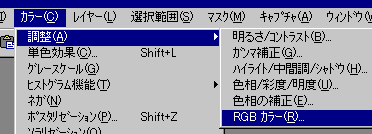 |
メニューバーから「カラー」「調整」「RGBカラー」の順に選択をします。 | |
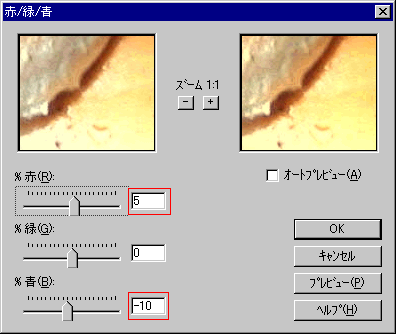 |
赤(R)を5、青(B)を-10にして 「プレビュー」で全体を確認し「OK」で色調補正を写真に適用します。 | |
|
撮影した「クリ茸」のイメージに近い写真に修正することが出来ました。 |
色調補正にはある程度のルールがあります。はじめにRGBYMCそれぞれの色を認識しておかなければなりません。
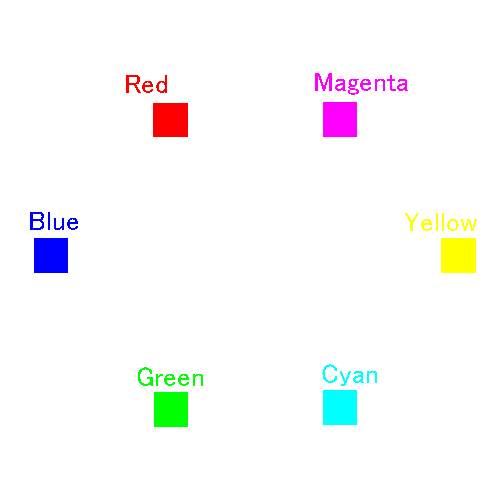
色調補正の際にはこの6色を単色で補正するか、2色を組み合わせて補正するかになります。組み合わせは、RM(RedとMagenta)、CG、RY、CB、MB、YGの6種類があります。色調の補正をする場合はまず写真を見て、赤いのか、青いのか、適正なのかを考えます。もちろん適正の場合は色調の補正をする必要はありません。上で例にあげた「クリ茸」の写真は、キノコの部分を見ただけではわかりませんが、土の部分を見ると「青い」ことがわかります。土の部分はシャドウ部と呼ばれる比較的濃度の濃い部分です。色調を見る場合は全体を見なくてはなりませんから、ハイライトから中間調である、キノコの部分にも目をやりましょう。
キノコの部分を見ただけでは青いということはわかりませんが、「赤い」と言うわけでもありません。次にこの写真に赤味を入れたらキノコが不自然になるかどうかを考えます。現状では赤いわけではないので、赤味を入れても不自然にはならないでしょう。これでこの写真に赤味を加えるという方向性が定まりました。
次に写真の青みを分析します。青いといっても上のパレットで見るように青みには、Cyan、Green、Blueの3種類があります。単色でなく組み合わせであればCG、CBの組み合わせも青みといえます。「クリ茸」の写真はCBの組み合わせのようで、Cと比べるとBを余計に補正する必要がありそうです。Blueを補正するにはその補色である、Yellowをたします。Cyanの補正はその補色である、Redをたします。つまりRYの補正をするわけです。補正の方向性が決まれば、後は量を決めるだけです。ペイントショップの色補正窓をもう一度見てみましょう。
ペイントショップではRGBの表示しかありません。これらの枠の数値をプラス側に動かすとRGBを加えることになり、マイナス側に動かすとRGBを減らすことになります。RGBを減らすということはそれぞれの補色であるCMYを加えることと同じ意味になります。上の例ではYellowを10とRedを5加えていることになります。
先ほど色調補正の組み合わせが6種類あると紹介しましたが、どの組み合わせでも、RGB三つの枠のうちひとつは0、ひとつはプラス、残りはマイナスになります。単色補正の場合は、二つの枠が0になり、残り一つにプラスか、マイナスの数字が入ります。三つの枠にプラスの数値が二つあったり、0が一つもないという補正の組み合わせは誤りなので、もう一度整理して考え直す必要があります。
 |
 |
 |